Simulazioni di colloquio: guida per le organizzazioni
Con Job Maiora crei una simulazione di colloquio basata su intelligenza artificiale, la condividi con i tuoi candidati tramite un semplice link e rivedi i risultati — punteggio, report, punti di forza e video — dalla tua dashboard. Il candidato non deve registrarsi: gli basta aprire il link.
- Richiedi l’accesso per la tua organizzazione e attendi l’attivazione.
- Accedi alla Dashboard Simulazioni.
- Crei una simulazione (template) con ruolo, durata e domande.
- Copi il link e lo invii ai candidati.
- Il candidato svolge il colloquio AI dal browser.
- Rivedi i risultati nella sezione Candidati.
Richiedi l’accesso per la tua organizzazione
Compila il modulo su jobmaiora.com/simulazioni/richiedi-accesso con il nome dell’organizzazione e l’email con cui vuoi accedere. Dopo una rapida approvazione da parte nostra, il tuo account viene abilitato e potrai accedere alla dashboard. Per assistenza: info@jobmaiora.com.
Accedi alla Dashboard Simulazioni
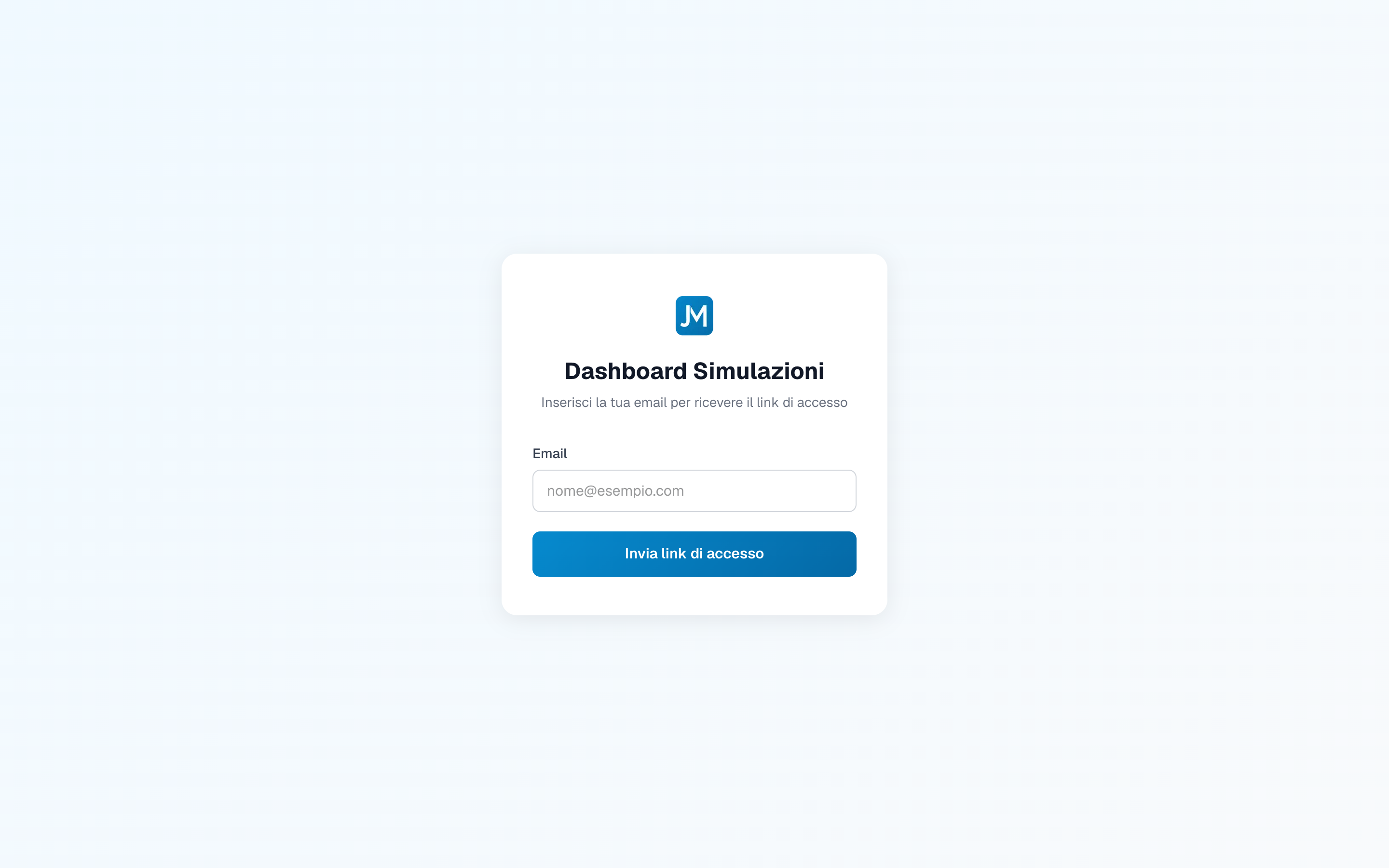
Vai su jobmaiora.com/simulazioni/login, inserisci la tua email e premi “Invia link di accesso”. Riceverai una email con un link: cliccalo per entrare nella dashboard (accesso senza password).
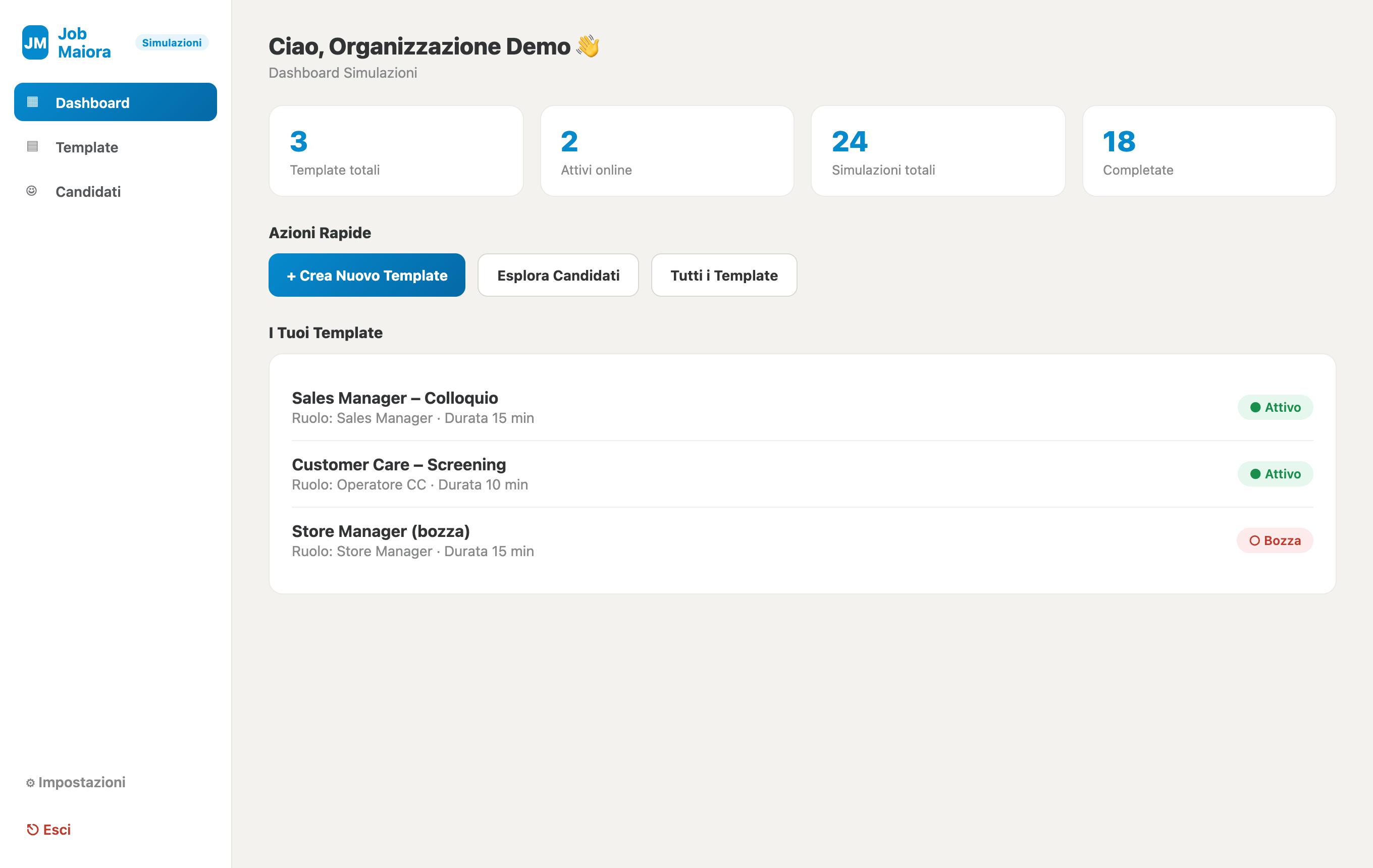
Esplora la dashboard
Dopo l’accesso vedi una panoramica: numero di template, simulazioni totali e completate. Da qui puoi creare un nuovo template o andare direttamente ai candidati. Il menu a sinistra contiene Dashboard, Template e Candidati.
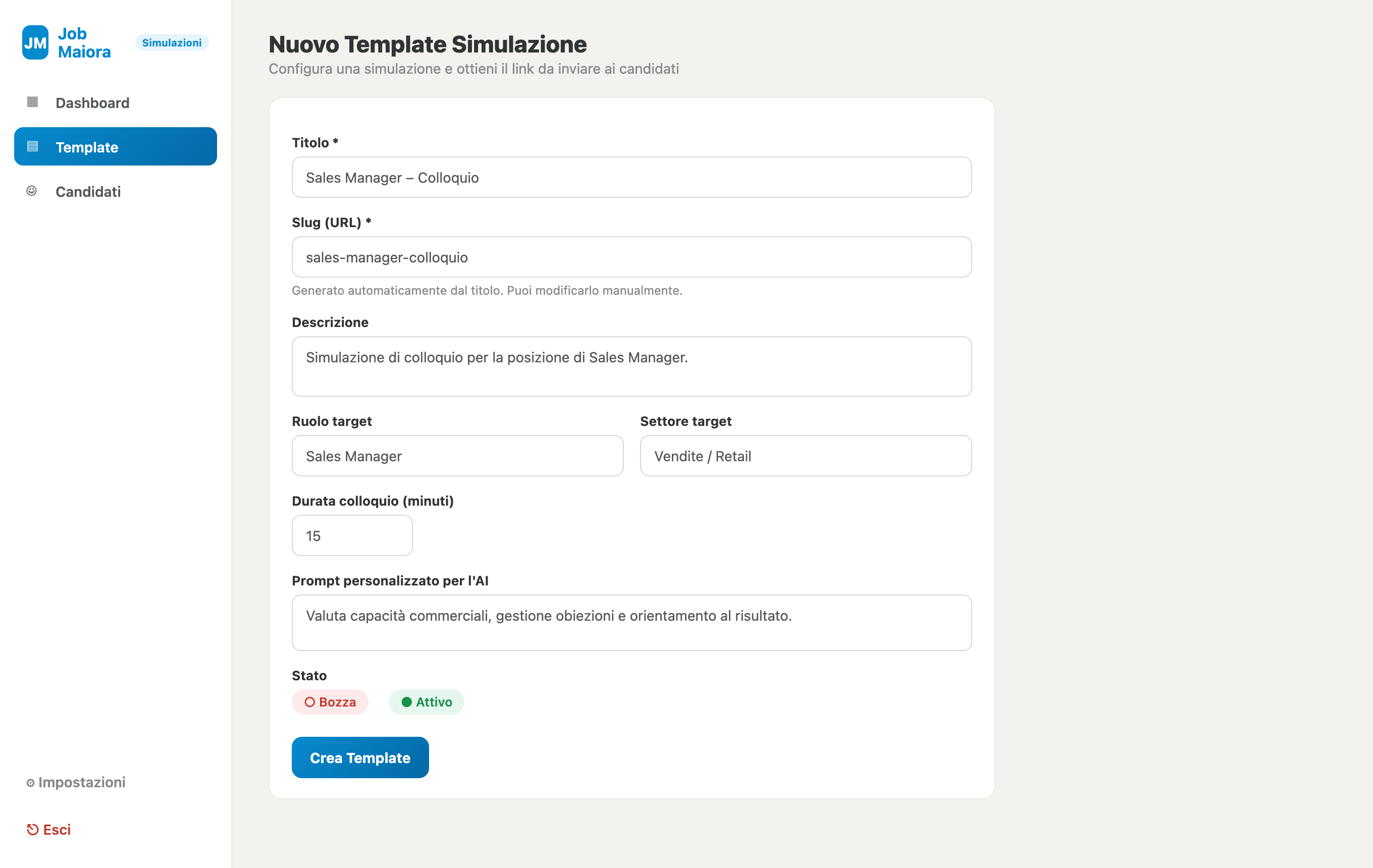
Crea una simulazione (template)
Da Template → Crea Nuovo Template compili: titolo, ruolo target, durata del colloquio, un eventuale prompt per orientare l’AI e le domande. Imposta lo stato su “Attivo” e salva con “Crea Template”. Lo slug (l’indirizzo del link) viene generato in automatico dal titolo, ma puoi modificarlo.
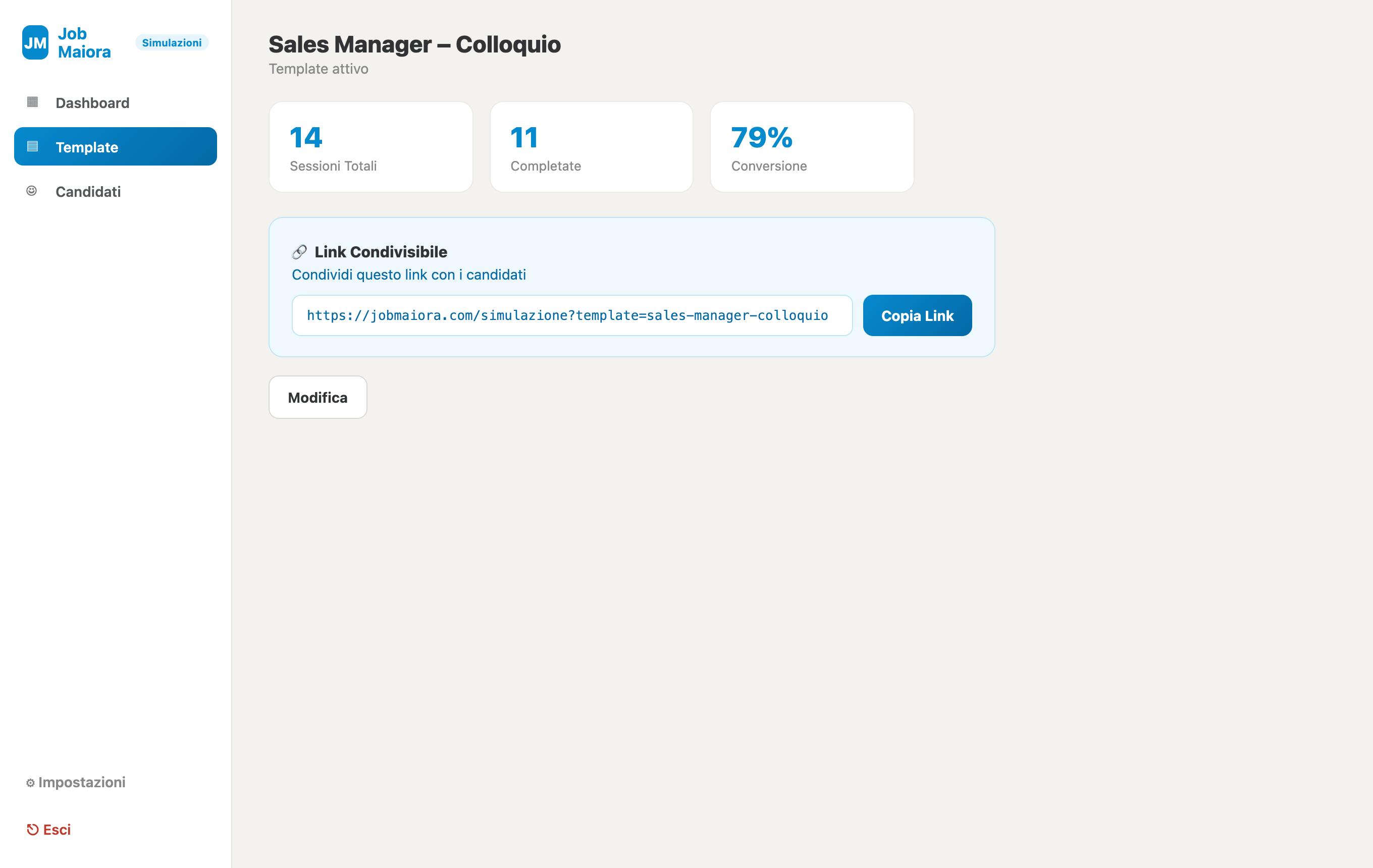
Copia il link e invialo ai candidati
Apri il template appena creato: nella scheda “Link Condivisibile” premi “Copia Link”. Otterrai un indirizzo del tipo jobmaiora.com/simulazione?template=…. Invialo ai candidati come preferisci (email, messaggio, annuncio).
Il candidato svolge la simulazione
Il candidato apre il link, compila un breve modulo (ruolo, nome, email, consenso privacy) e concede l’accesso a videocamera e microfono. Poi svolge un colloquio vocale con l’AI, registrato e a tempo. Non serve alcun account. Va usato un browser (Chrome, Safari…), non l’anteprima interna di app come Instagram o WhatsApp.
Rivedi i candidati
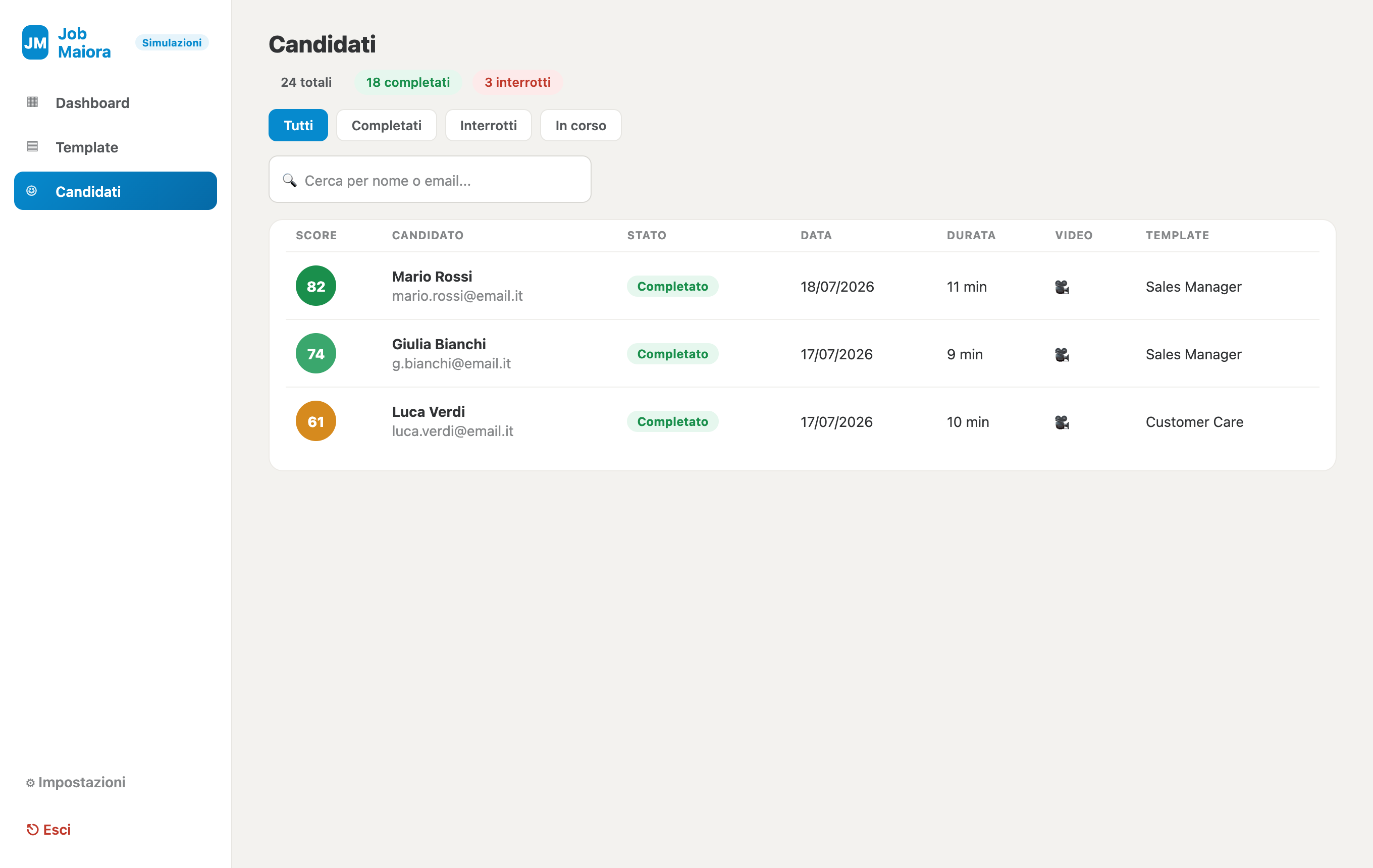
Nella sezione Candidati trovi tutte le simulazioni ricevute, con punteggio, stato (completato / interrotto / in corso), data, durata e se è disponibile il video. Puoi cercare per nome o email e filtrare per stato o per template.
Apri il dettaglio di un candidato
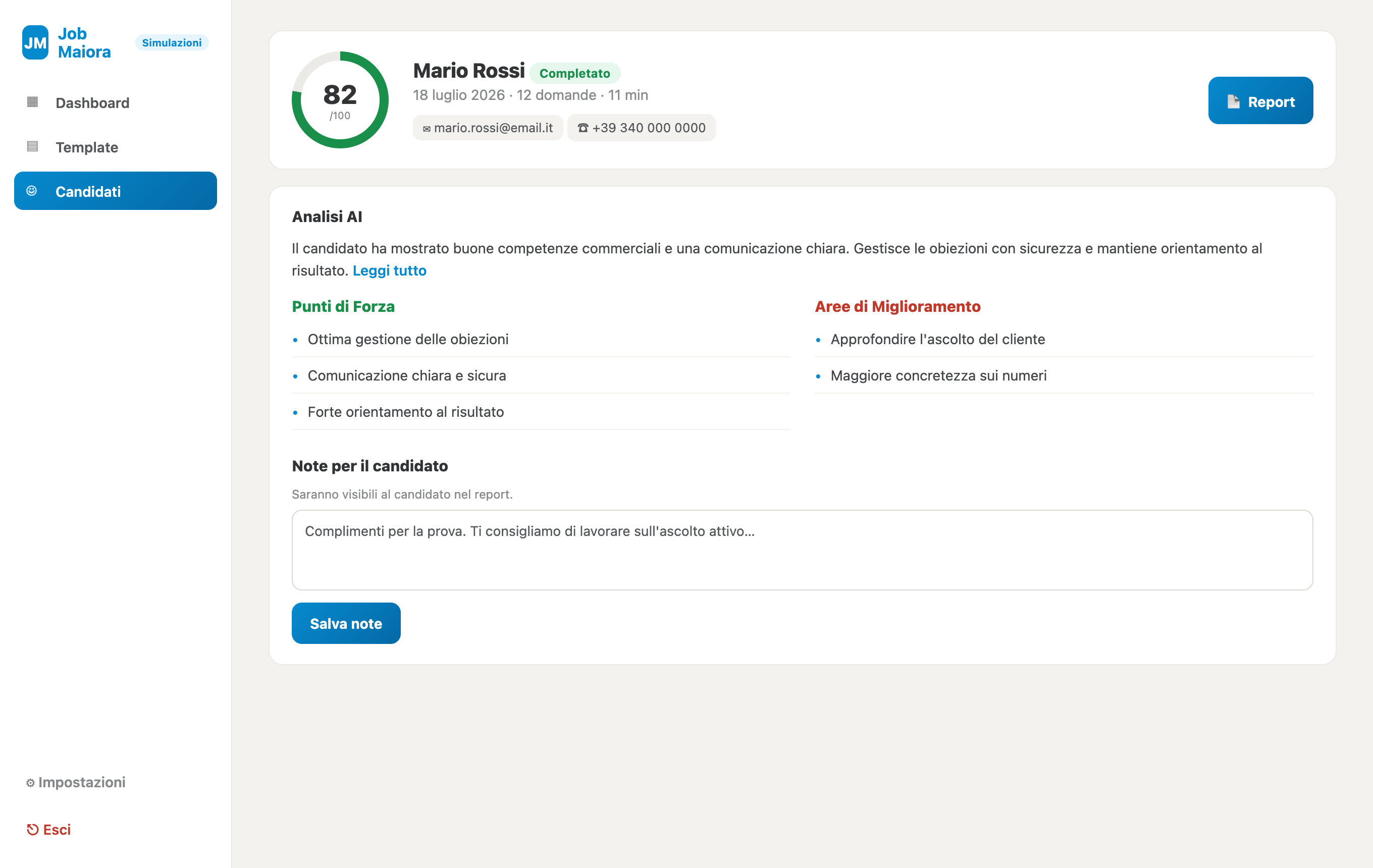
Clicca su un candidato per vedere il punteggio complessivo, il report completo, i punti di forza e le aree di miglioramento, il video con la trascrizione e le domande. Puoi anche scrivere delle note che il candidato vedrà nel proprio report.
- Il candidato deve usare un browser con accesso a videocamera e microfono (no anteprime interne di app).
- La simulazione ha una durata massima (impostata nel template) e viene registrata.
- Il report per il candidato viene generato automaticamente al termine.
- Per attivazioni, più template o supporto scrivi a info@jobmaiora.com.